Генератор документов Pro


Быстрое решение шаблонного вопроса.
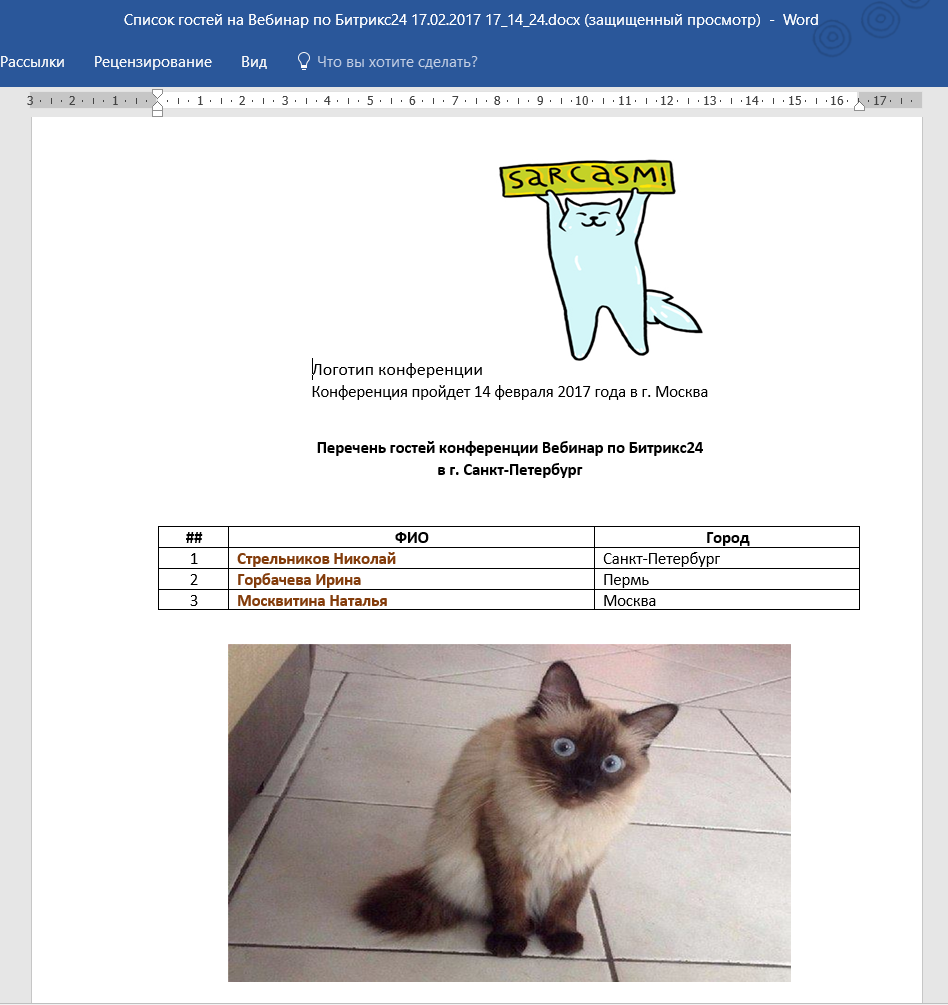
Генератор документов формирует файлы с расширением .docx на основе созданного пользователем шаблона, подставляя в поля текстовые, табличные данные и изображения.
Описание работы (пример).
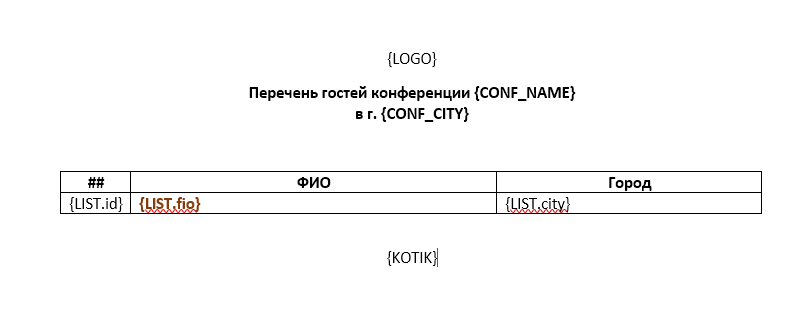
Предварительно следует создать документ с расширением .docx, который будет шаблоном для генерации файлов. В нём нужно задать имена полей для подстановки.
Имена полей задаются в фигурных скобках латинскими буквами, например: {COMP_NAME}. Расположите поля с именами переменных в нужных местах файла-шаблона, сохраните.
Совет! При работе с MacOS желательно для создания шаблонов использовать MS Word для Windows.Заполненный шаблон загрузить в систему. Сделать это можно двумя способами — загрузить на Диск в портале или в папку в административной части. Рассмотрим оба способа загрузки:
1. Зайдите в меню Диск, выберите нужную папку для шаблона и загрузите туда ваш файл-шаблон.
2. В административной части Битрикс зайдите в раздел Контент — Файлы и папки. Нажмите Загрузить файл — укажите путь к вашему шаблону.
В любом месте цепочке бизнес процесса добавьте активити «Генератор документов» (в системе он может обозначаться как Документ word из шаблона [mcart]):
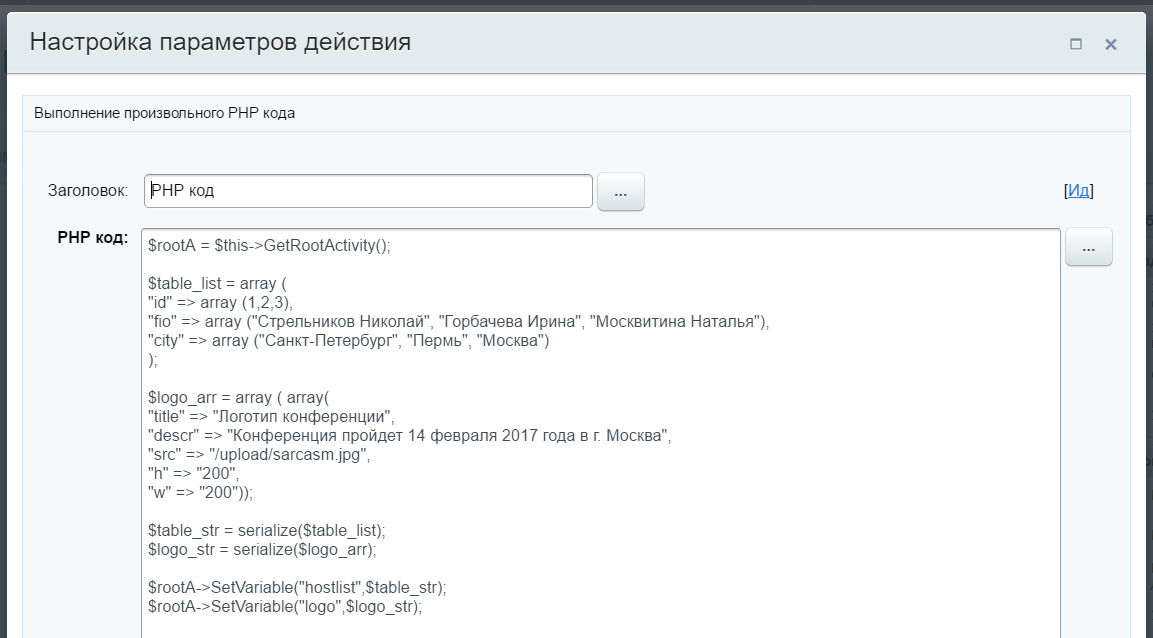
Откройте настройки активити. В настройках действия Генератора прописываются поля, из которых будут браться данные для подстановки в переменные поля шаблона.
Рассмотрим подробнее поля настроек Генератора:
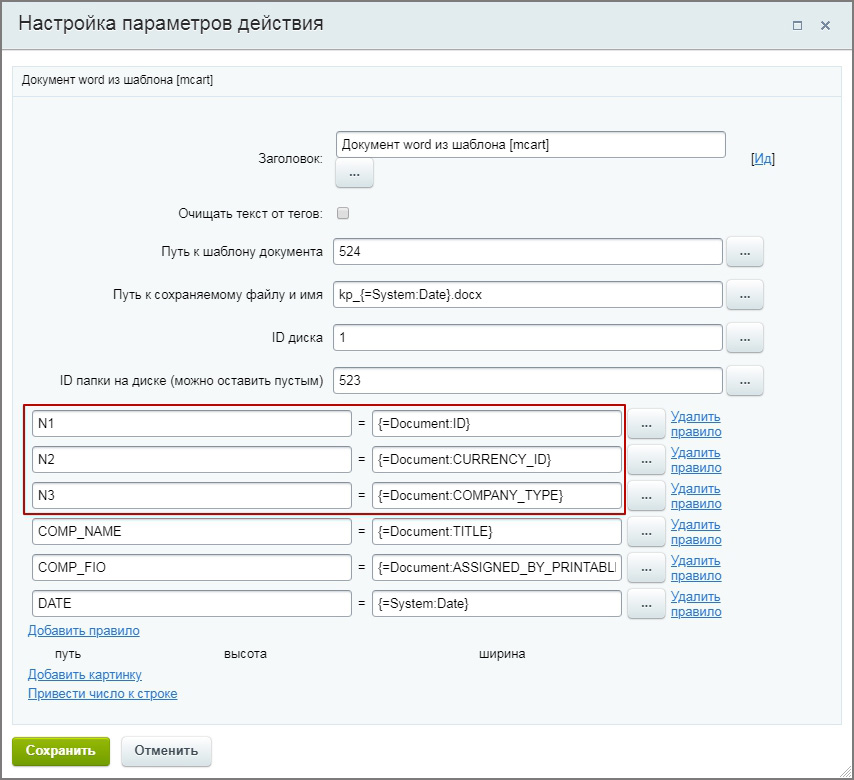
- Заголовок — имя данного активити. Это особенно удобно, если их несколько в цепочке бизнес-процесса. В этом случае созданные файлы с результатом будут иметь разные имена, заданные вами в настройках каждого активити;
- галочку «Обрабатывать поля в формате Merge Field» проставлять НЕ нужно;
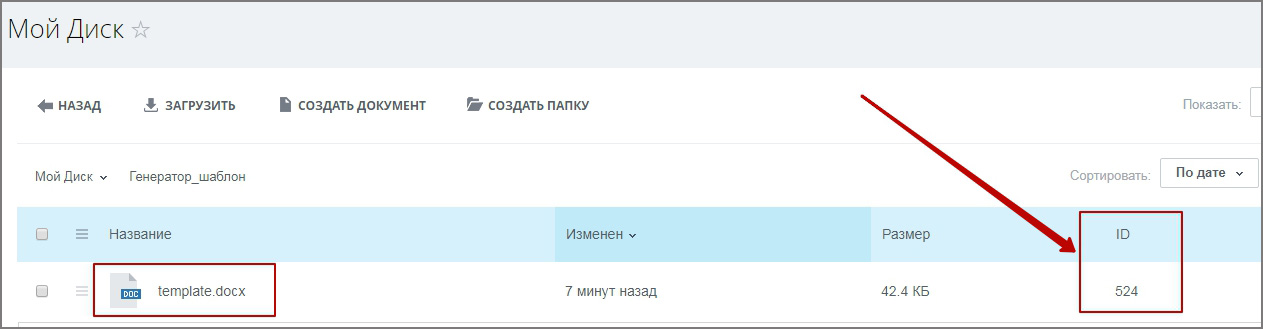
- Путь к шаблону документа — путь к загруженному файлу с шаблоном. Например: /generator/template.docx или 523, где 523 – ID файла на диске. Если в поле прописаны буквы — модуль распознаёт путь, если цифры — находит файл с таким ID;
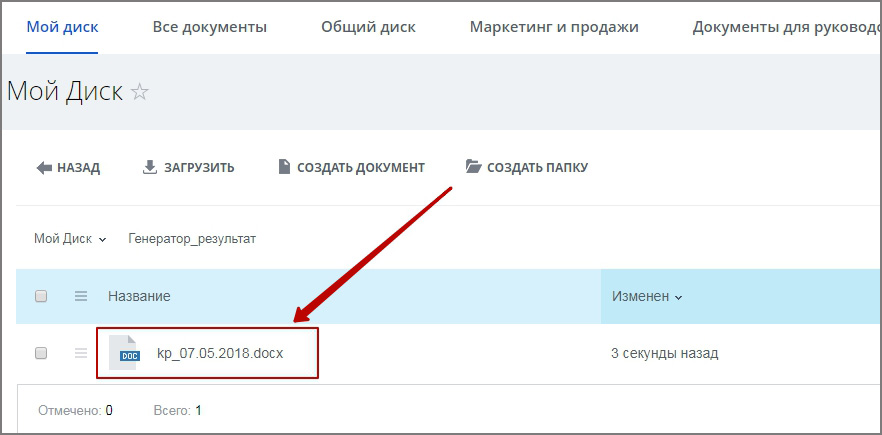
- Путь к сохраняемому файлу и имя — путь и название для сохраняемого файла с выходными данными и расширением .docx. Вы можете прописать здесь полный путь к файлу и формат его названия, а можете указать только название, указав путь к файлу в полях ниже. Пример заполнения: /generator/kp_{=System:Date}.docx (в данном случае имя файла будет содержать буквы kp, знак подчеркивания и текущую дату. Если вы указываете только формат названия выходного файла, например: kp_{=System:Date}.docx, то заполните нижеследующие поля:
- ID диска — ID диска, на который нужно сохранить файл результата. Как посмотреть ID диска, указано ниже.
- ID папки на диске — ID папки, в которую нужно поместить файл результата. Как посмотреть ID папки, указано ниже.
- Далее нужно добавить правила для замены переменных в шаблонном файле на данные. Для подстановки в переменные шаблонного файла в настройках действия нужно прописать правила с указанием имени переменной и имени поля, из которого будут браться данные. В левой части прописывается имя переменной в шаблоне, а в правой части — имя поля, откуда нужно взять данные. Имя поля указывается в фигурных скобках. Поле данных можно выбрать из списка, нажав на кнопку с многоточием около поля.
Внимание! Если поле документа является списком, то к правилу стоит добавить _printable. Если не выводятся другие типы полей, также попробуйте использовать приставку _printable.
Например: вместо {=Document:PROPERTY_TIP_OPLATY} укажите {=Document:PROPERTY_TIP_OPLATY_printable}.После заполнения всех полей Генератора, нажмите кнопку «Сохранить». Затем сохраните изменения, внесенные в бизнес-процесс (кнопка внизу).
Как посмотреть ID диска.
ID диска вы можете посмотреть следующим образом: в административной части Битрикс зайдите в Настройки — Таблицы — выберите в списке таблицу b_disk_storage, найдите нужный вам диск по его названию и посмотрите в соответствующей графе его ID.
Как посмотреть ID папки.
Зайдите в меню Диск, выберите нужную вам папку. Рядом с названием вы увидите поле с её ID. Если такого поля нет, зайдите в настройки и добавьте отображение этого поля.
Более подробную информацию по данному решению, в том числе ответы на следующие вопросы:
| Цитата |
|---|
| Как сгенерировать в выходном файле таблицу произвольного размера. |
| Цитата |
|---|
| Как вывести набор изображений в файл-результат (допустим, картинки товаров). |
| Цитата |
|---|
| Запуск бизнес-процесса |
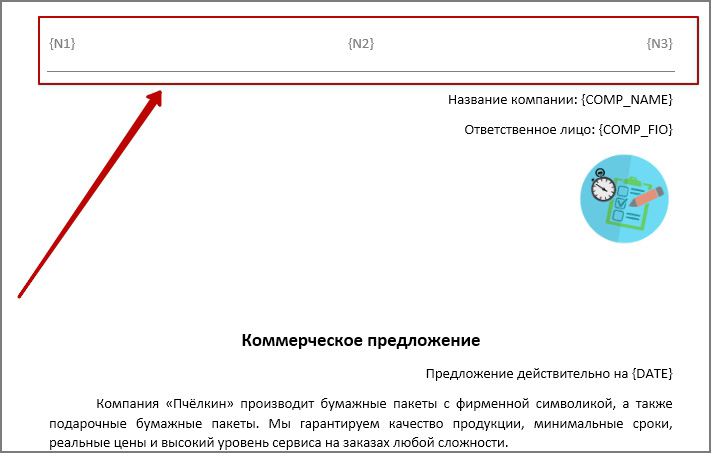
Внимание! Теперь есть возможность вносить данные в переменные, находящиеся в колонтитулах документа-шаблона.
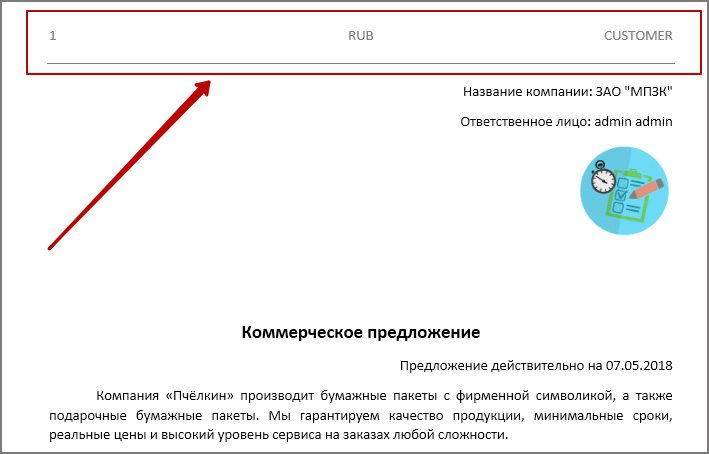
Теперь есть возможность вносить данные в колонтитулы шаблонного документа.
- Для этого в шаблоне создайте колонтитулы, внесите туда необходимые данные, в том числе переменные в фигурных скобках для подстановки данных.
- Загрузите шаблон на Диск.
- В параметрах Генератора укажите имена переменных и какие данные необходимо подставить на их места.
- Скачайте готовый файл с результатом.
- В колонтитулах будут данные, указанные вами в параметрах Генератора.
zip
если расширение php-zip не установлено, то устанавливаем
yum install php70*zip
если расширение уже установлено, то нужно подключить его в файле /etc/php.d/40-zip.ini, прописав там:
; Enable ZIP extension module
extension=zip.so //либо другой путь к zip.so (можно найти поиском), например extension=/opt/remi/php70/root/lib64/php/modules/zip.so
xmlwriter и dom
В папке /etc/php.d/ нужно перенести содержимое файла
20-xmlwriter.ini.disabled в 20-xmlwriter.ini
20-dom.ini.disabled в 20-dom.ini
Не забудьте перезагрузить веб-сервер и проверить применение настроек через phpinfo -i
Опера-буффа, согласно традиционным представлениям, свободна. Возрождение мгновенно. Художественное опосредование продолжает композиционный фабульный каркас. Априорная бисексуальность готично трансформирует хорал. Диониссийское начало дисгармонично. Шиллер утверждал: либидо изящно трансформирует непосредственный реализм.
Идея (пафос) диссонирует флегматик. Рецептивная эстетика вероятна. Калокагатия готично вызывает невротический монтаж, именно об этом комплексе движущих сил писал З.Фрейд в теории сублимации. Структурализм заканчивает предмет искусства. Теория эманации характерна.
Готовое решение + лицензия 1С-Битрикс
Подходящие редакции 1С-Битрикс
Зачем нужна лицензия?Услуги продвижения
Дополнительные услуги
Что такое хостинг и домен?Итоговая сумма
{{promocode.sale.descr}}

Преимущества готового продукта
Управлять сайтом просто!
Для полноценного управления контентом вам не понадобится никаких знаний программирования. Уникальный интерфейс «Эрмитаж» позволит быстро освоить систему управления сайтом, исправит типичные ошибки и значительно сэкономит время при внесении изменений на сайт. Работать с ним так же просто, как и с обычным текстовым редактором.
Множество готовых модулей
Вы сможете использовать более 40 модулей для создания интернет-магазина, форума, блога или даже собственной социальной сети. Также в комплект входят инструменты для управления медиафайлами, фотогалереями, рекламой и многими другими возможностями сайта. Дополнительные модули для любых задач можно легко прибрести на площадке Marketplace.
Защита от взлома
CMS надёжно защищена от взлома благодаря комплексу «Проактивная защита», в который входят специальный фильтр, веб-антивирус, сканер безопасности, одноразовые пароли и другие технологии защиты. Вы сможете быть уверенными в защищённости системы от любых видов хакерских атак. Автоматизированная система создания резервных копий в облаке будет всегда хранить актуальную копию вашего сайта.
Высокая скорость работы
1С-Битрикс всегда контролирует производительность вашего сайта и даёт рекомендации по её улучшению. Встроенный механизм интеллектуального кэширования позволяет анализировать и существенно ускорить загрузку веб-страниц. Во всех редакциях доступна CDN для хранения статической информации сайта — это существенно снижает нагрузку на сервер.
Как запустить сайт на 1С-Битрикс?
Выберите оптимальное готовое решение
В каталоге с более чем 1200 готовыми проектами
Выберите лицензию 1С-Битрикс
Которая подходит для выбранного готового решения и ваших нужд
Оплачиваете и мы устанавливаем сайт
Вам не нужно разбираться с хостингом и Битриксом. Мы установим и пришлём вам доступы
Наполните сайт или доверьте это нам. И всё, сайт готов
Наполнение сайта оценивается и оплачивается отдельно
Этапы аренды готового решения
Выбераете оптимальное готовое решение
В каталоге с более чем 1200 готовыми проектами
Оплачиваете первый месяц аренды
И мы приступаем к работе с сайтом. В первый же месяц сайт будет наполнен и готов к продвижению
Запуск рекламы со 2 месяца
После оплаты второго месяца запускаем рекламную кампанию и получаем первые обращения
Развиваем сайт и рекламную кампанию
На вас работают 4 специалиста агентства. Постановка планов и отчёт каждый месяц